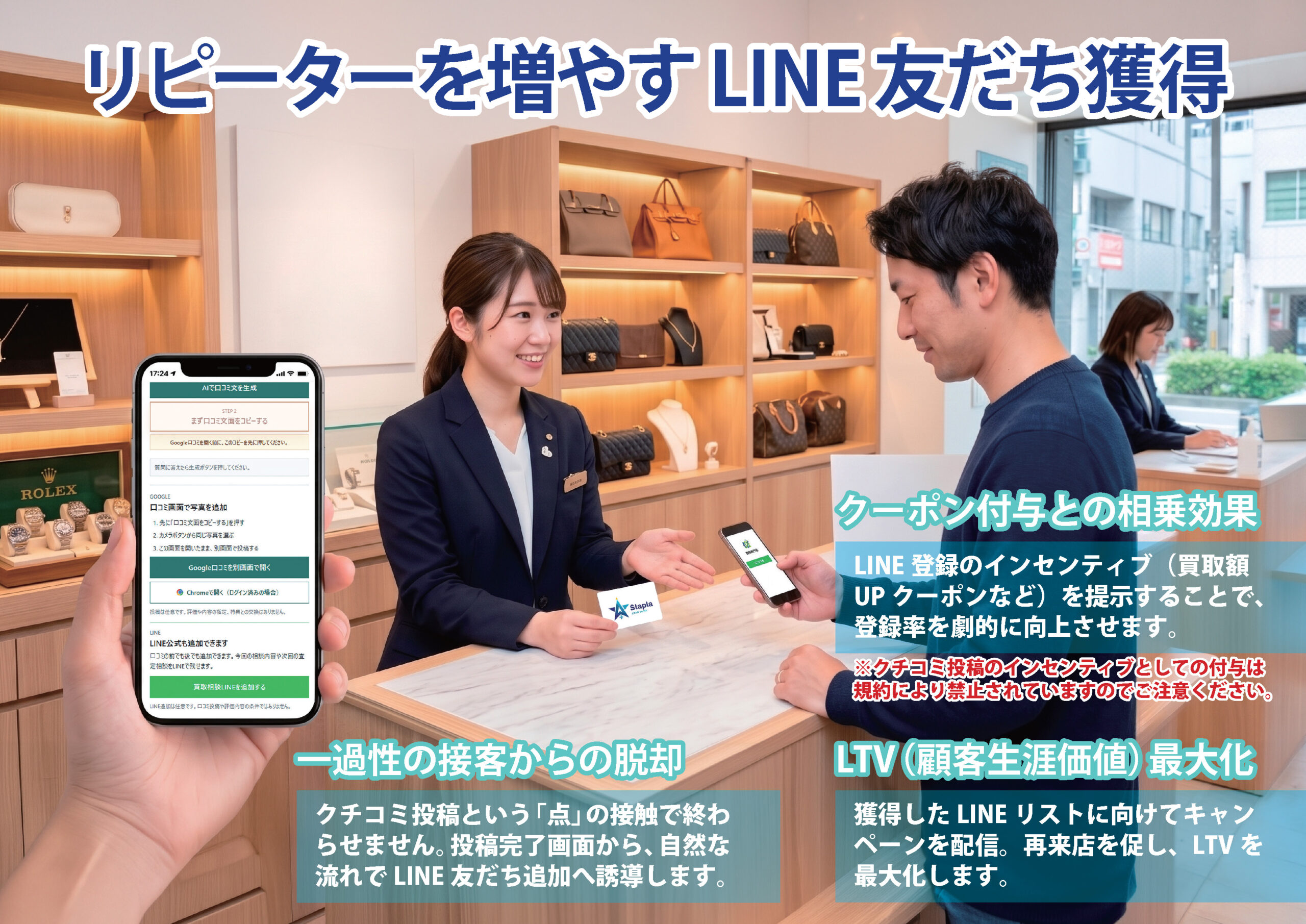
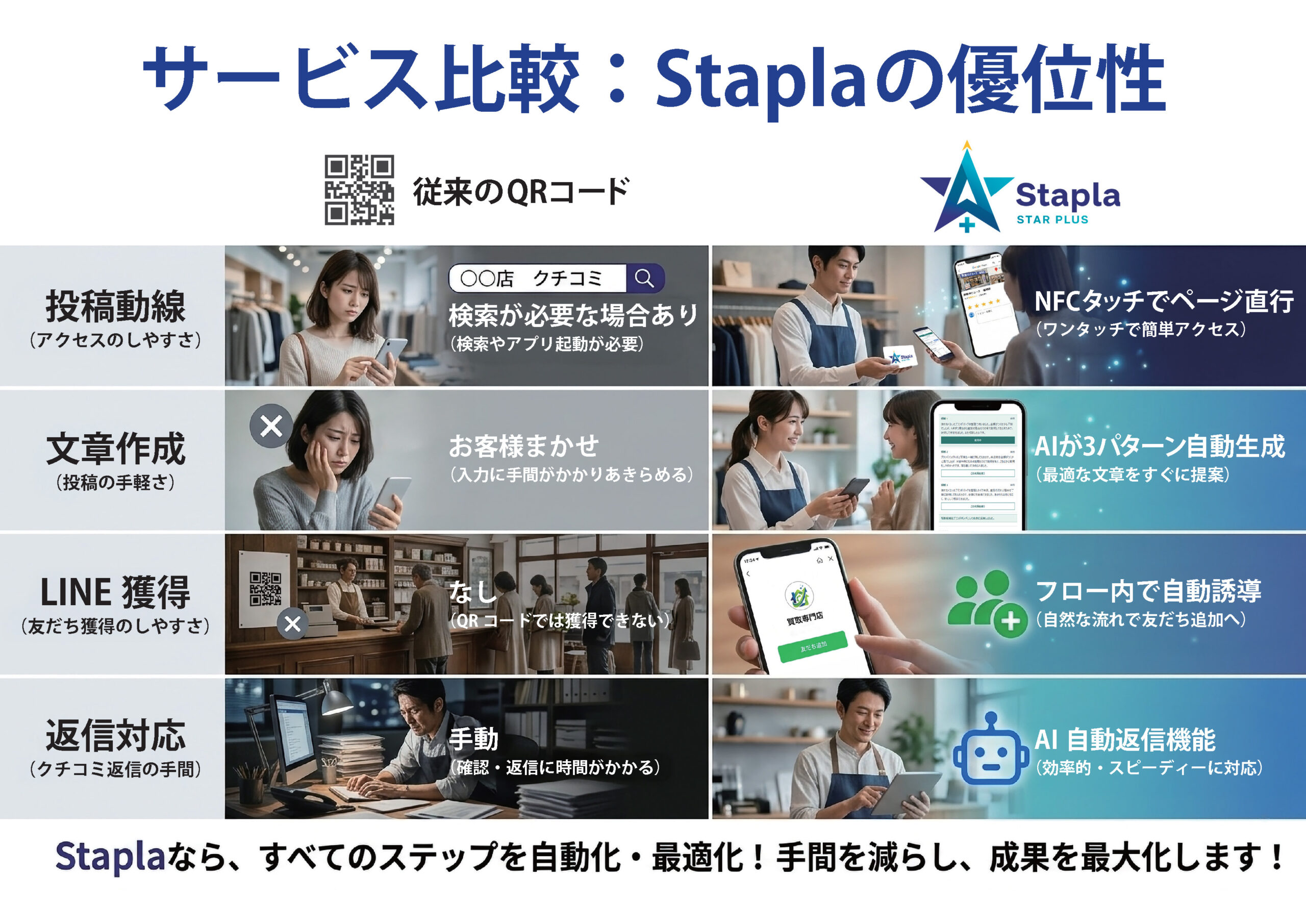
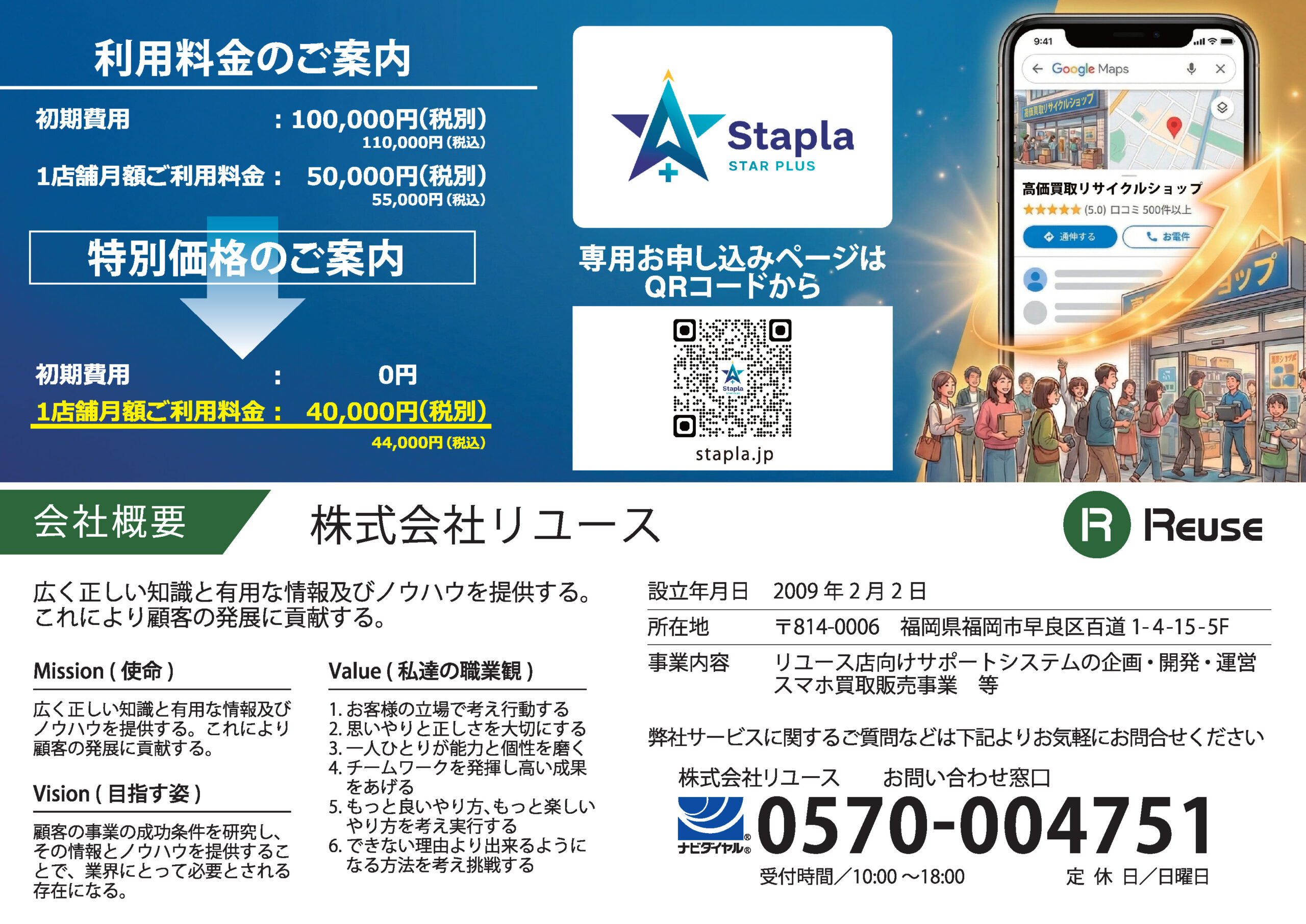
Stapla(スタプラ)にお申し込みをご希望の方は、「スタプラ利用申込書 Excel」をダウンロード後、必要事項を入力して保存したファイルを下記フォームから送信してください。
※「スタプラ利用申込書 Excel」は必ず「Microsoft Excel」で開いて入力・保存してください。「Google スプレッドシート」はご利用いただけません。 ※仮利用申込書受領後にValores株式会社(サポート会社)が電子契約書を発行いたします。 ※ご担当者様メールアドレス宛に内容確認の自動送信メールをお送りいたします。 ご担当者様メールアドレスが「@outlook.jp」(@hotmail.comを含む)の場合は、内容確認の自動送信メールが届かないことがあります。できるだけ「@outlook.jp」以外のメールをご利用ください。 その他のメールをご利用の方で確認メールが届かない場合は、メールアドレスの入力間違い、または、送信メールが迷惑メールフォルダに振り分けられていたり、メールサーバーでブロックされていることが考えられます。 @stapla.jp / @j-reuse.jp からのメールが受信できるよう設定をご確認ください。特に、Gmailを使用されている方はご注意ください。
スタプラにお申し込みの方は、下記のフォームから必要事項を入力・保存したExcelファイルを送信してください。
必須お申し込みの確認 (内容を確認してご希望のサービスにチェックをいれてください) スタプラの利用申込をします
必須会社名(個人の方は代表者名)
必須店舗名
必須申し込み店舗について(オープン前 or オープン済み) オープン前オープン済み
必須スタプラのご利用について(新規 or 追加 or 再契約) 1店舗目(新規)2店舗目以降(追加)再契約
任意オープン予定日 ※オープン前店舗のみご入力または右側アイコンからご選択ください
必須連絡ご担当者 お名前
任意連絡ご担当者 携帯電話番号
必須メールアドレス(お申し込み内容の確認メールがチェックできるアドレス)
「@outlook.jp」(@hotmail.comを含む)の場合は、内容確認の自動送信メールが届かないことがあります。できるだけ「@outlook.jp」以外のメールをご利用ください。 その他のメールをご利用の方で内容確認の自動送信メールが届かない方は、「迷惑メール」フォルダの確認をお願い致します。 迷惑メール対策をしている方は「@stapla.jp」「@j-reuse.jp」からのメールを受けとれるように設定をしてください。
必須スタプラ利用申込書.xlsx(.pdf) [3MB以下] 必要事項を入力保存済みの【2026年3月31日版】Excelファイルを添付してください ※「スタプラ利用申込書 Excel」は必ず「Microsoft Excel」で開いて入力・保存してください。「Google スプレッドシート」はご利用いただけません。 ※ファイル名の文字化けを防ぐために、ファイル名は半角英数のみでお願いします。(日本語のファイル名はご遠慮ください) ※「スタプラ利用申込書 Excel」は必ずこのページからダウンロードできる最新版のファイルをご利用ください。
任意スタプラ利用申込書.xlsx(.pdf) [3MB以下] 複数店舗でご利用の場合は、店舗数に応じて必要事項を入力保存済みのExcelファイルを添付してください
※ECSのご利用は、1店舗につき、1アカウントのご契約が必要となります。
----その他----
任意その他、ご不明な点やご要望などがございましたらご入力ください
----確認事項---- ※仮利用申込書受領後にValores株式会社(サポート会社)が電子契約書を発行いたします。 CloudSignから電子契約書のメールが届きますので、電子契約書のURLをクリックして、内容を確認してください。 必要に応じて指定された箇所に入力(住所など)をして、「同意して終了」ボタンを押すと、契約締結は完了となります。 締結後に締結完了メール(契約書PDF付き)が届きます。
※送信ボタンは一度だけ押してください 送信が完了すると申込フォームが見えなくなります
トップページへ戻る